표본 PDF에서는 화면에 보이지 않던 제목·주제·작성자·생성 시각이 pdfinfo로 확인됐습니다. 메타데이터를 비운 사본에서도 본문과 페이지는 유지됐지만 Producer는 새 처리 도구 이름으로 바뀌었습니다.
확인 방법
- ReportLab 4.4.9로 A4 한 페이지 PDF를 만들고 제목·주제·작성자 값을 넣었습니다.
- Poppler pdfinfo로 보이지 않는 문서 정보를 읽었습니다.
- pypdf 6.10.0으로 페이지를 복사하고 문서 메타데이터를 비운 새 PDF를 만든 뒤 다시 검사했습니다.
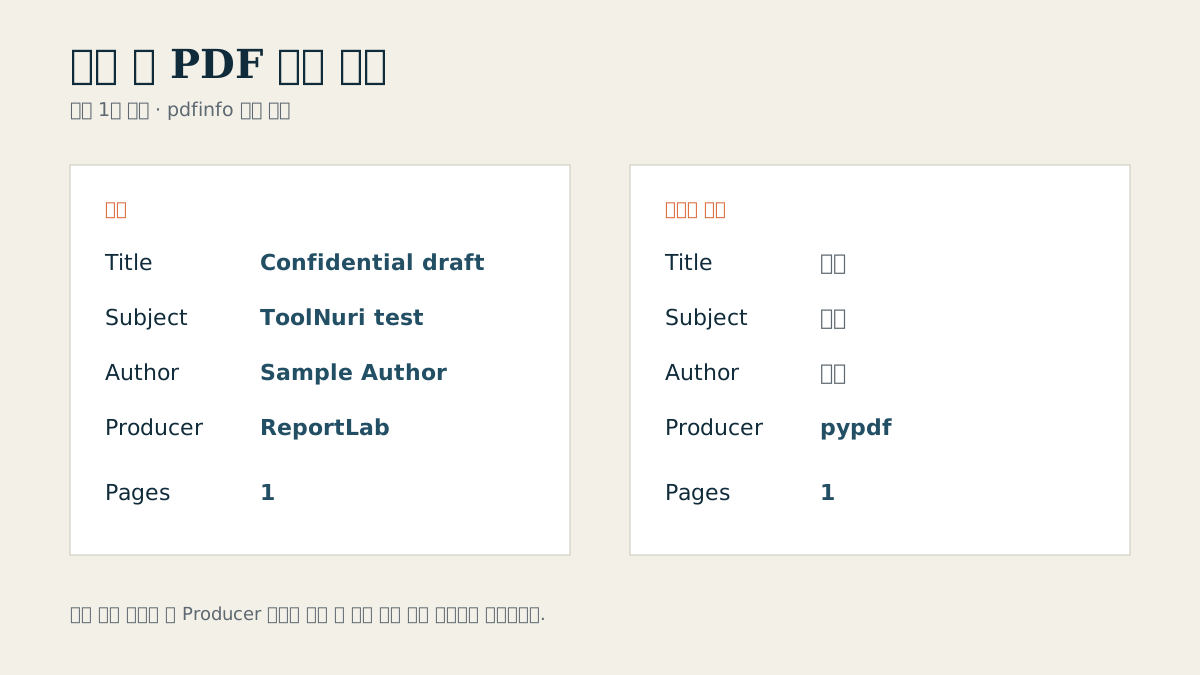
원본에서 보인 숨은 필드
페이지에는 ‘Visible page text stays the same.’ 한 줄만 넣었습니다. 하지만 문서 정보에는 Title ‘Confidential draft’, Subject ‘ToolNuri metadata test’, Author ‘Sample Author’, Producer ‘ReportLab PDF Library’, 생성·수정 시각이 기록됐습니다.
| 필드 | 원본 PDF | 정리한 PDF |
|---|---|---|
| Title | Confidential draft | 없음 |
| Subject | ToolNuri metadata test | 없음 |
| Author | Sample Author | 없음 |
| Producer | ReportLab PDF Library | pypdf |
| 페이지 | 1 | 1 |
‘메타데이터 제거’도 흔적을 남길 수 있다
정리 도구가 새 파일을 쓰면서 Producer 같은 필드를 자기 이름으로 다시 넣을 수 있습니다. 따라서 제거 버튼을 눌렀다는 사실보다 결과 파일을 다시 검사하는 절차가 중요합니다.
문서 정보 외에도 첨부 파일, 주석, 양식 값, 레이어, 자바스크립트, 이전 버전 조각이 있을 수 있습니다. 이번 한 페이지 표본은 그런 복잡한 구조를 포함하지 않았으므로 모든 PDF 정리 도구의 성능을 대표하지 않습니다.
외부 공유 전 최소 점검
민감한 문서는 복사본으로 작업하고 제목·작성자·주제·키워드뿐 아니라 주석과 첨부도 확인합니다. 화면을 이미지로 바꾸는 방식은 텍스트 검색성과 접근성을 잃으므로 메타데이터 제거의 기본 해법으로 사용하지 않는 편이 좋습니다.
- 문서 속성의 제목·작성자·회사명 확인
- 주석·양식·첨부 파일·숨은 레이어 확인
- 정리 후 결과 파일을 별도 검사기로 재확인
- 원본은 별도 보관하고 공유본의 해시 기록
확인한 1차 자료
- PDF Association 메타데이터 개요 (2026-10-01 확인)
- pypdf 메타데이터 문서 (2026-10-01 확인)
- Poppler pdfinfo 매뉴얼 (2026-10-01 확인)